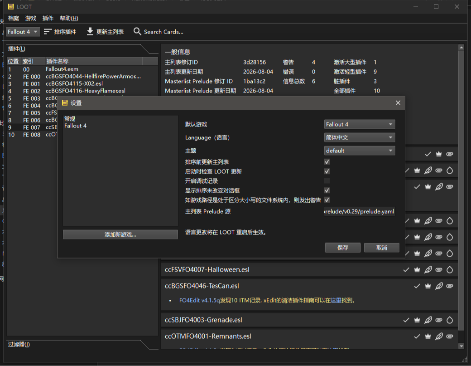
重要提示:每次安装了新模组,最好都进行一次排序。
虽然模组加加 [更多功能] 处有自动排序功能,但那只是根据当前文件的依赖关系进行排序。
而LOOT 排序工具 则是由广大社区玩家手动调整的排序规则,他更加稳健,可靠。
LOOT 智能排序工具 下载:https://wwbdm.lanzoub.com/ixOwj40ip6qf 0.291 版本 7z 解压即用版 (蓝奏云分流,若此文件你无法打开,请到下面下载安装版)
解压并运行:LOOT.exe 文件即可
设置中文教程:界面左上角:File → Settings → language → 简体中文 点击[Save] 保存 (重启软件显示中文)
LOOT 使用教程(Fallout 4)
一、安装 LOOT
- 打开 https://github.com/loot/loot/releases
- 下载
loot_0.29.1-win64.exe(安装器)——运行后自动安装,包括运行库 - 或用
.7z便携版解压即用(需 7-Zip)
二、首次启动 & 切换中文
- 打开 LOOT,点左上角 Settings(设置)
- Language(语言) 选「简体中文」
- 关闭设置,界面变中文
三、设置游戏路径(关键)
LOOT 默认从 Steam 自动识别游戏,如果你的游戏不在默认位置,需要手动填:
- 左上角游戏选择下拉,选「Fallout 4」
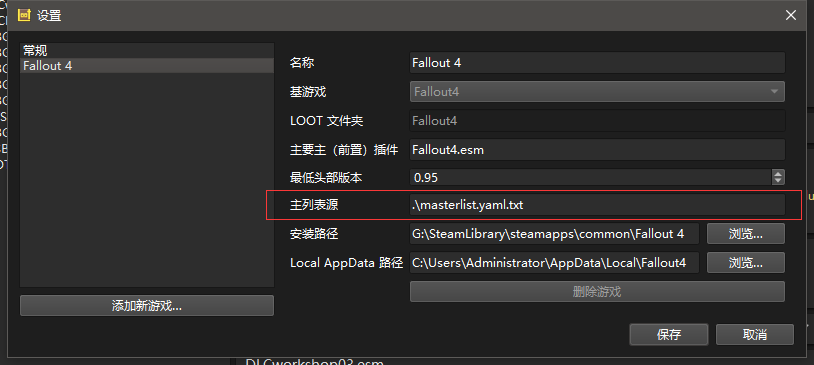
- 如果没识别到或选不了:点 设置 → 游戏 → Fallout 4,填两个路径:
| 项目 | 填什么 |
|---|---|
| 游戏路径 Game Path | G:\SteamLibrary\steamapps\common\Fallout 4 |
| 本地数据路径 Local App Data | C:\Users\Administrator\AppData\Local\Fallout4 |
- 填好返回,主界面应列出所有插件(esp/esm/esl)
四、排序
- 确认主界面插件列表已经显示
- 点顶部工具栏的 「排序」 按钮
- LOOT 计算新顺序,右侧显示变更说明/警告
- 点「应用」 —— 这一步才真正写入 plugins.txt!
⚠️ 只点「排序」是预览,必须点「应用」 才会生效。否则排序结果没写进文件。
配置列表源
- 0.29.1 版本列表源下载地址:https://wwbdm.lanzoub.com/iGLk840pcv1e
- 设置 选择 Fallout 4 → 主列表源
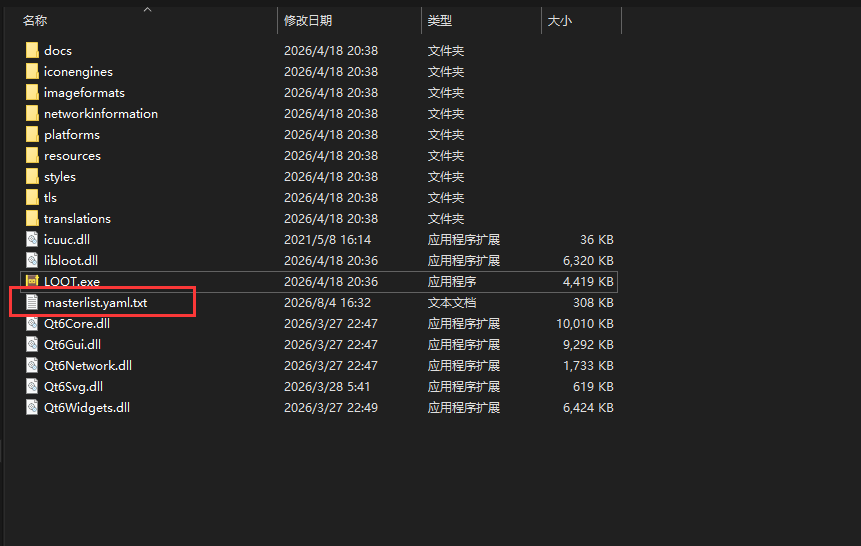
- 将下载的 masterlist.yaml.txt 放在与 LOOT.exe 同目录下
五、命令行方式(管理器集成)
你的模组管理器不用走界面,直接调:
LOOT.exe --game="Fallout4" --game-path="G:\SteamLibrary\steamapps\common\Fallout 4" --auto-sort--auto-sort = 自动「排序 + 应用 + 退出」一步到位。
如果打包了预设数据目录(含中文设置),加:
--loot-data-path="打包目录\LOOT\data"六、常见问题
| 现象 | 原因 | 解决 |
|---|---|---|
| 点排序没反应 | 游戏没识别/插件列表空 | 按第三步填游戏路径 |
| 排序后顺序没变 | 只点排序没点应用 | 点「应用」 |
| 插件列表是空的 | Game Path 填错 | 检查游戏路径含 Data\ |
| 界面是英文 | 没切语言 | Settings → Language → 简体中文 |
| 排序按钮灰色 | 没有可排序内容 | 确认插件列表有内容 |